






Công nghệ
06/02/2024 19:10Làm gì khi Camera iPhone cứ luôn bị nhấp nháy khi bạn cần chụp ảnh?

Đúng vậy, lỗi camera nhấp nháy trên iPhone là lỗi thường gặp và được rất nhiều người dùng phản ánh. Điều này có thể gây khó chịu vì nó cản trở khả năng chụp ảnh và quay video vốn cần sự tập trung.

Sự cố camera bị nhấp nháy ở iPhone có thể xảy ra do nhiều lý do. Một trong những nguyên nhân phổ biến là vấn đề phơi sáng, đặc biệt là trong điều kiện ánh sáng chói khi chụp ảnh. Nhưng đừng lo lắng, trong bài viết này sẽ khám phá các giải pháp tiềm năng để khắc phục sự cố camera iPhone bị lỗi nhấp nháy, qua đó giúp bạn nhanh chóng có thể quay lại hoặc chụp những bức ảnh và video một cách hoàn hảo.
1. Vô hiệu hóa chế độ Macro
Chế độ Macro trên các mẫu iPhone 13 Pro, iPhone 14 Pro và iPhone 15 Pro sẽ tự động được bật khi bạn chụp hoặc quay video một đối tượng ở cự ly quá gần. Điều này giúp bạn chụp được bức ảnh sắc nét với nhiều chi tiết hơn. Nhưng đôi khi iPhone của bạn gặp khó khăn trong việc lấy nét chính xác và liên tục khi thay đổi giữa ống kính Wide và Ultra Wide, khiến máy ảnh bị nhấp nháy.

Do đó, nếu hãy thử vô hiệu hóa nó đi bằng cách truy cập vào Cài đặt => Camera, tắt đi dòng thiết lập Điều khiển macro.
Ngoài ra, bạn cũng có thể tắt nó trong khi chụp ảnh bằng cách nhấn chọn vào biểu tượng bông hoa trong giao diện chụp ảnh. Ngoài ra, việc thay đổi mức thu phóng thành .5x có thể giúp giải quyết vấn đề.
2. Vệ sinh lại ống kính camera của iPhone
Có thể các mảnh vụn đã tích tụ trên ống kính máy ảnh iPhone của bạn đã gây ra hiện tượng nhấp nháy khi bạn chụp ảnh.. Để làm sạch ống kính camera iPhone, hãy sử dụng một mảnh vải sợi nhỏ không có xơ và lau nhẹ nhàng lại ống kính camera của iPhone..

Nếu được, hãy sắm cho mình một bộ dụng cụ vệ sinh màn hình và camera của iPhone để sử dụng. Tránh trường hợp bạn tự ý sử dụng các sản phẩm hóa chất không đảm bảo để lau ống kính máy ảnh vì chúng có thể làm hỏng iPhone nếu lọt vào các bộ phận bên trong.
3. Khóa Camera
Nếu trường hợp bạn gặp phải vấn đề nhấp nháy camera khi quay video, có thể là do iPhone của bạn không thể chọn ống kính để quay video tốt nhất. Để tránh chuyển đổi camera trong khi ghi, bạn cần khóa camera.

Để tiến hành khóa camera, bạn hãy truy cập vào Cài đặt => Camera => Quay video, gạt sang ON ở dòng Khóa camera. Bạn cũng nên thiết lập quay video ở độ phân giải 1080p 60FPS để có video mượt mà hơn.
4. Cân bằng phơi sáng
Cũng có thể camera iPhone của bạn không gây ra hiện tượng nhấp nháy, nhấp nháy này có thể là do đèn trong phòng bị lỗi. Đèn LED hoặc đèn huỳnh quang có thể ảnh hưởng đến tốc độ màn trập. Trong cài đặt ánh sáng yếu, camera iPhone của bạn cố gắng duy trì độ phơi sáng tự động và hoạt động để đạt được sự cân bằng thích hợp. Vì vậy, bạn có thể màn hình camera có hiện tượng nhấp nháy.

Thay đổi độ phơi sáng là cách duy nhất để ngăn camera iPhone của bạn bị hiện tượng nhấp nháy ở giao diện chụp ảnh.
5. Chụp ở định dạng PAL
Khi chụp ở tốc độ 30 hoặc 60 khung hình mỗi giây dưới ánh sáng nhân tạo, iPhone của bạn có thể gặp phải vấn đề nhấp nháy hoặc bị nhấp nháy. May mắn thay, Apple đã đưa ra giải pháp để khắc phục vấn đề này, đó là sử dụng định dạng PAL.

Để thiết lập iPhone quay video ở định dạng PAL, bạn hãy truy cập vào Cài đặt => Camera => Quay video, gạt sang ON ở dòng Hiển thị định dạng PAL.
Với định dạng PAL, bạn có thể ngăn chặn sự cố nhấp nháy trong camera iPhone của mình. Tất cả những gì bạn phải làm là quay video iPhone ở định dạng PAL.
6. Tắt Live Photos
iPhone của bạn sẽ ghi lại những gì xảy ra 1,5 giây trước và sau khi bạn chụp ảnh bằng Live Photos. Đôi khi, tính năng này làm gián đoạn ảnh tĩnh của bạn. Do đó, hãy tắt nó đi nếu bạn không cần đến.

Để tắt Live Photos, bạn có thể tắt trực tiếp từ giao diện Camera bằng cách nhấn vào biểu tượng của nó ở góc trên bên phải.
7. Khởi động lại iPhone
Đôi khi trục trặc phần mềm có thể khiến camera iPhone nhấp nháy hoặc giao diện camera nhấp nháy. Điều này có thể xảy ra sau khi bạn cập nhật iOS hoặc trong quá trình sử dụng ứng dụng máy ảnh phát sinh lỗi.

Cách tốt nhất để khắc phục những lỗi tạm thời này là khởi động lại iPhone của bạn.
8. Cập nhật iOS
Mỗi bản cập nhật iOS đều mang đến những tính năng và cải tiến mới cho các ứng dụng hệ thống nhằm tăng tính ổn định. Nếu bạn không cài đặt các bản cập nhật thường xuyên, iPhone của bạn có thể gặp trục trặc.
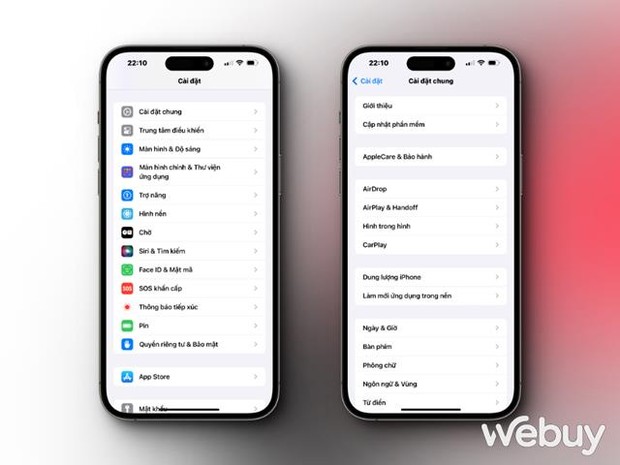
Để tiến hành kiểm tra và cập nhật iOS, bạn hãy vào Cài đặt > Cài đặt chung > Cập nhật phần mềm.
Nếu bạn thực hiện việc cài đặt cập nhật iOS mới không đúng cách hoặc có lỗi trong quá trình nâng cấp, bạn có thể tiến hành hạ cấp iOS hoặc xóa bản cập nhật phần mềm và cài đặt lại. Hãy nhớ sao lưu iPhone của bạn trước khi thực hiện các tác vụ này.
9. Liên hệ bộ phận hỗ trợ
Nếu các giải pháp trên không mang lại hiệu quả với bạn, có thể vấn đề là do phần cứng camera iPhone của bạn. Cơ chế ổn định quang học bị lỗi có thể khiến máy ảnh bị nhấp nháy. Ngoài ra, việc iPhone tiếp xúc với nước hoặc hơi ẩm có thể làm hỏng mô-đun máy ảnh, khiến máy bị trục trặc.
Do đó, tôi khuyên bạn nên liên hệ với bộ phận Hỗ trợ của Apple hoặc nơi bạn đã mua để được kiểm tra thực tế toàn diện iPhone của mình nhé.

Kết
Sự cố nhấp nháy màn hình camera trên iPhone có thể khiến bạn không thể ghi lại những khoảnh khắc quý giá của mình. Do đó, trước tiên, hãy lần lượt xác định các nguyên nhân có thể gây ra sự cố và thực hiện các bước cần thiết phía trên để khắc phục nhanh chóng.
Tất nhiên là bạn cũng nên có một chút kiên nhẫn để thử lần lượt các giải pháp được gợi ý. Về cơ bản, việc làm theo các giải pháp được nêu trong bài viết này có thể đưa máy ảnh iPhone của bạn trở lại trạng thái bình thường một cách nhanh chóng!
Theo Phạm Thái Học (Đời Sống và Pháp Luật)






Bài đọc nhiều