







Công nghệ
18/03/2018 17:438 cách đơn giản giải phóng bộ nhớ iPhone

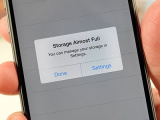
Khi chọn một chiếc iPhone 16 GB, bạn sẽ có khoảng 12 GB dung lượng bộ nhớ trống để sử dụng, điều này là quá ít để lưu trữ dữ liệu. Chính vì thế, trên thế hệ iPhone 7, Apple đã nâng cấp bộ nhớ tối thiểu lên thành 32 GB và tiếp tục nâng lên 64 GB ở iPhone 8.
Tuy nhiên, với hàng loạt ảnh, video và các trò chơi có kích thước ngày càng nặng hơn, việc kiểm soát bộ nhớ trống của thiết bị rất quan trọng.
Xóa game và ứng dụng không sử dụng

Ở phần Cài đặt > Cài đặt chung > Bộ nhớ iPhone, bạn sẽ xem được chi tiết ứng dụng nào chiếm nhiều dung lượng bộ nhớ nhất. Với những ứng dụng nặng và ít khi sử dụng, bạn có thể vào đây tham khảo và xóa chúng đi.
Ngoài ra, từ phiên bản iOS 10 trở lên, người dùng đã xóa được các ứng dụng mặc định của Apple để tăng thêm dung lượng bộ nhớ trống. Và cũng đừng lo lắng, nếu như muốn cài lại những ứng dụng mặc định này thì bạn hãy lên Appstore và tải lại chúng.
Giới hạn chất lượng ảnh và video

Ảnh và video thường chiếm một phần không gian khá nhiều trên iPhone của bạn. Tuy nhiên, chúng ta vẫn có cách giảm kích thước của chúng lại.
Đầu tiên, bạn nên tắt tính năng Live Photos. Bởi nó sẽ quay video 3 giây kèm với ảnh chụp khiến tăng kích thước của bức ảnh. Bạn có thể tắt bằng cách chọn vào biểu tượng màu vàng chính giữa phía trên màn hình ứng dụng camera.
Tiếp theo, bạn nên hạn chế quay phim với các chế độ 4K hoặc chuyển động chậm vì các tùy chọn này chiếm rất nhiều dung lượng bộ nhớ. Bạn có thể tiết kiệm không gian lưu trữ bằng cách giảm độ phân giải và tỷ lệ khung hình trong phần Cài đặt > Máy ảnh > Quay video hoặc quay chậm.
Lưu trữ trên đám mây

Có một cách khá tốt để lưu trữ ảnh và video là sao lưu chúng lên iCloud. Bạn có thể vào Cài đăt > iCloud, ở đây bạn có thể thấy được tất cả các ứng dụng, ảnh, video mà bạn đang lưu trữ. Tiếp theo, bạn hãy bật đồng bộ ảnh và video trên iCloud về thư viện và chọn vào phần tối ưu hóa lưu trữ cho iPhone.
Ngoài ra, chúng ta cũng có rất nhiều dịch vụ lưu trữ đám mây khác như Google Photos, Dropbox hoặc OneDrive.
Nghe nhạc và xem phim trực tuyến

Hãy quên đi việc tải nhạc và phim về chiếc iPhone của bạn mà thay vào đó sử dụng các dịch vụ trực tuyến. Hiện nay, có rất nhiều ứng dụng giúp bạn làm được việc này như Netflix, SoundCloud, Spotify, Youtube…. Tuy nhiên hãy chắc chắn bạn luôn trong tình trạng kết nối Internet.
Xóa tin nhắn và các tệp tin cũ

Trước khi xóa, bạn nên lọc qua tin nhắn và xóa đi những tin không quan trọng, đặc biệt là những tin có tệp đính kèm. Để nhanh hơn, bạn hãy vào Cài đặt > Tin nhắn và cuộn xuống tìm lịch sử và lưu trữ tin nhắn. Sau đó, chọn thời điểm 30 ngày, máy sẽ tự động xóa các thư thoại, lịch sử cuộc gọi và địa chỉ liên lạc không sử dụng.
Tắt tính năng tự động tải

Bạn hãy vào Cài đặt > iTunes và Appstore và tắt tính năng tự động tải xuống. Nếu tính năng trên được bật, iPhone của bạn sẽ tự động tải các nội dung trên Appstore xuống. Tuy nhiên, bạn nên cân nhắc về việc này bởi cập nhật các ứng dụng sẽ giúp sửa lỗi cũng như tăng cường bảo mật cho các nội dung mà bạn đang sử dụng.
Xóa dữ liệu trình duyệt

Để xóa lịch sử duyệt web và dữ liệu trang web, bạn vào Cài đặt > Safari > chọn xóa lịch sử và dữ liệu trang web. Việc này có thể sẽ giúp bạn gia tăng một phần dung lượng bộ nhớ cho thiết bị
Thiết lập cài đặt gốc cho iPhone

Nếu như đã thử tất cả các cách trên nhưng vẫn chưa thể đáp ứng được nhu cầu về bộ nhớ, đây là cách cuối cùng bạn có thể thử. Trước tiên, hãy sao lưu dữ liệu trên iPhone của bạn, sau đó vào Cài đặt > Cài đặt chung > Đặt lại và xóa tất cả nội dung. iPhone của bạn sẽ được khôi phục về cài đặt gốc và xóa tất cả mọi dữ liệu trên máy. Sau đó, hãy sao chép lại các dữ liệu của bạn về máy.
Theo Thế Anh (Tri Thức Trực Tuyến)











Bài đọc nhiều