









Công nghệ
06/08/2025 15:005 mẹo đơn giản giúp điện thoại Android chạy nhanh như mới

Điện thoại Android chạy chậm do các nguyên nhân như: bộ nhớ đầy, các ứng dụng cũ không được xóa, các tệp đã tải xuống chiếm dung lượng và các cài đặt chưa được tối ưu hóa. Hầu hết các vấn đề về hiệu suất đều có thể được giải quyết chỉ trong vài phút với một vài thao tác cơ bản.
Những mẹo nhỏ này không biến điện thoại Android của bạn thành một thiết bị hoàn toàn mới, nhưng sẽ tạo ra sự khác biệt đáng kể về tốc độ, sự mượt mà và khả năng phản hồi nhanh nhạy suốt cả ngày.
1. Xóa các ứng dụng không dùng đến
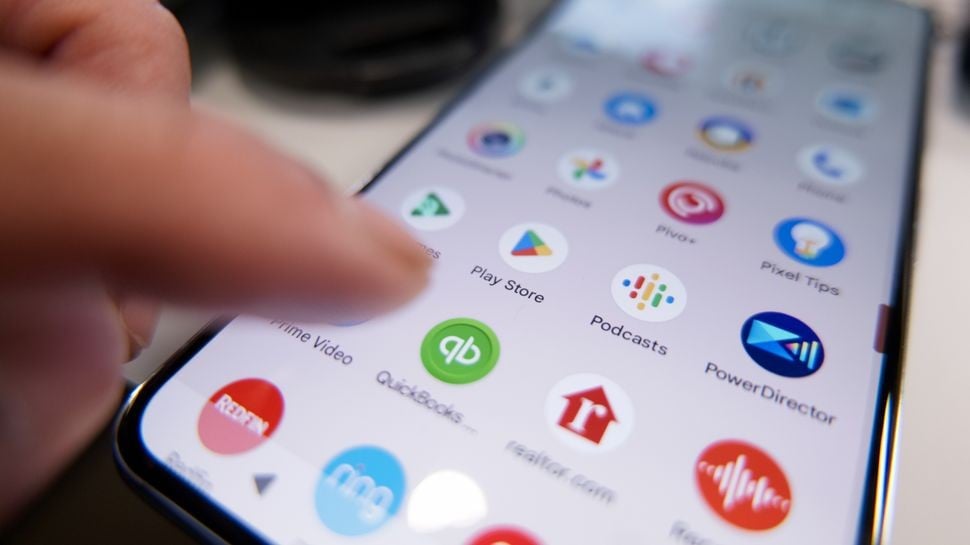
Hãy dành vài phút để lướt qua màn hình chính và ngăn chứa ứng dụng (app drawer), sau đó xóa bất kỳ ứng dụng nào mà bạn đã không sử dụng trong nhiều tháng.
Những ứng dụng bị lãng quên này có thể đang chạy các tiến trình ngầm, làm chậm điện thoại và tiêu hao pin. Bạn có thể gỡ cài đặt ứng dụng ngay từ màn hình chính hoặc thông qua cửa hàng Google Play.
Hãy bắt đầu với những ứng dụng dễ nhận biết như các trò chơi chỉ chơi một lần, ứng dụng mua sắm của các cửa hàng không bao giờ ghé thăm và các ứng dụng trùng lặp có cùng chức năng.
2. Dọn dẹp tệp tin cũ và giải phóng bộ nhớ
Mở ứng dụng quản lý tệp trên điện thoại và bắt đầu với thư mục Downloads (Tải xuống). Đây là nơi tập hợp các tệp ngẫu nhiên như ảnh chụp màn hình bạn quên xóa, các tệp PDF đã tải xuống một lần và ảnh chế mà bạn bè gửi từ nhiều tháng trước.
Hãy xóa mọi thứ bạn không cần và chuyển các tệp quan trọng lên dịch vụ lưu trữ đám mây như Google Drive. Hầu hết các ứng dụng quản lý tệp cũng có một mục hiển thị các tệp lớn đang chiếm nhiều dung lượng.
Hãy tìm kiếm các video cũ, ảnh trùng lặp hoặc tài liệu lớn mà bạn có thể xóa hoặc di chuyển lên đám mây. Thậm chí chỉ cần giải phóng vài trăm MB bộ nhớ cũng có thể làm điện thoại của bạn nhanh hơn đáng kể.
3. Tùy chỉnh màn hình chính
Nhấn và giữ vào một vùng trống trên màn hình chính, sau đó chọn "Cài đặt màn hình chính" (Home settings) để truy cập các tùy chọn tùy chỉnh. Những thay đổi nhỏ có thể làm điện thoại Android trở nên khác biệt và chạy mượt hơn.
Hãy thử điều chỉnh kích thước lưới ứng dụng (app grid size), vì chuyển từ bố cục 4x5 sang 5x5 sẽ cho bạn nhiều không gian hơn và có thể giảm số lượng trang màn hình chính mà điện thoại cần tải.
Bật các tính năng như vuốt xuống trên màn hình chính để xem thông báo thay vì phải với tay lên đỉnh màn hình.
Hãy xóa các widget mà bạn không thực sự sử dụng vì chúng liên tục cập nhật và tiêu tốn tài nguyên hệ thống. Cân nhắc sử dụng một hình nền đơn giản thay vì hình nền động hoặc hình ảnh phức tạp đòi hỏi nhiều năng lượng xử lý để hiển thị.
4. Tối ưu hóa cài đặt thiết bị
Bật chế độ tối (dark mode) để tiết kiệm pin và giảm mỏi mắt. Thay đổi đơn giản này có thể kéo dài thời lượng pin của điện thoại Android và làm mọi thứ có vẻ phản hồi nhanh hơn.
Vào cài đặt thông báo và tắt cảnh báo cho những ứng dụng không cần thiết, giúp giảm gián đoạn và hoạt động ngầm. Tắt tính năng cập nhật ứng dụng tự động qua dữ liệu di động để tránh việc sử dụng dữ liệu bất ngờ và tình trạng giảm hiệu suất khi nhiều ứng dụng cố gắng cập nhật cùng lúc.
Tắt tính năng tự động thêm biểu tượng ứng dụng mới vào màn hình chính để mọi thứ được sắp xếp gọn gàng. Bạn có thể làm điều này bằng cách tắt tùy chọn "Thêm biểu tượng ứng dụng vào Màn hình chính" (Add app icons to Home screen) trong Cài đặt.
5. Xem lại và điều chỉnh quyền riêng tư
Mở "Cài đặt" (Settings) và vào "Quyền riêng tư" (Privacy), sau đó đến "Trình quản lý quyền" (Permission Manager) để xem ứng dụng nào có quyền truy cập vào dữ liệu cá nhân của bạn.
Duyệt qua từng danh mục - vị trí, camera, danh bạ, micro - và tắt quyền truy cập cho bất kỳ ứng dụng nào không thực sự cần những quyền đó để hoạt động.
Việc giới hạn các quyền này không chỉ bảo vệ quyền riêng tư của bạn mà còn giảm hoạt động ngầm có thể làm chậm điện thoại.
Hãy đặc biệt chú ý đến quyền vị trí, vì việc liên tục theo dõi vị trí của bạn là một trong những nguyên nhân tiêu hao pin lớn nhất.











Bài đọc nhiều